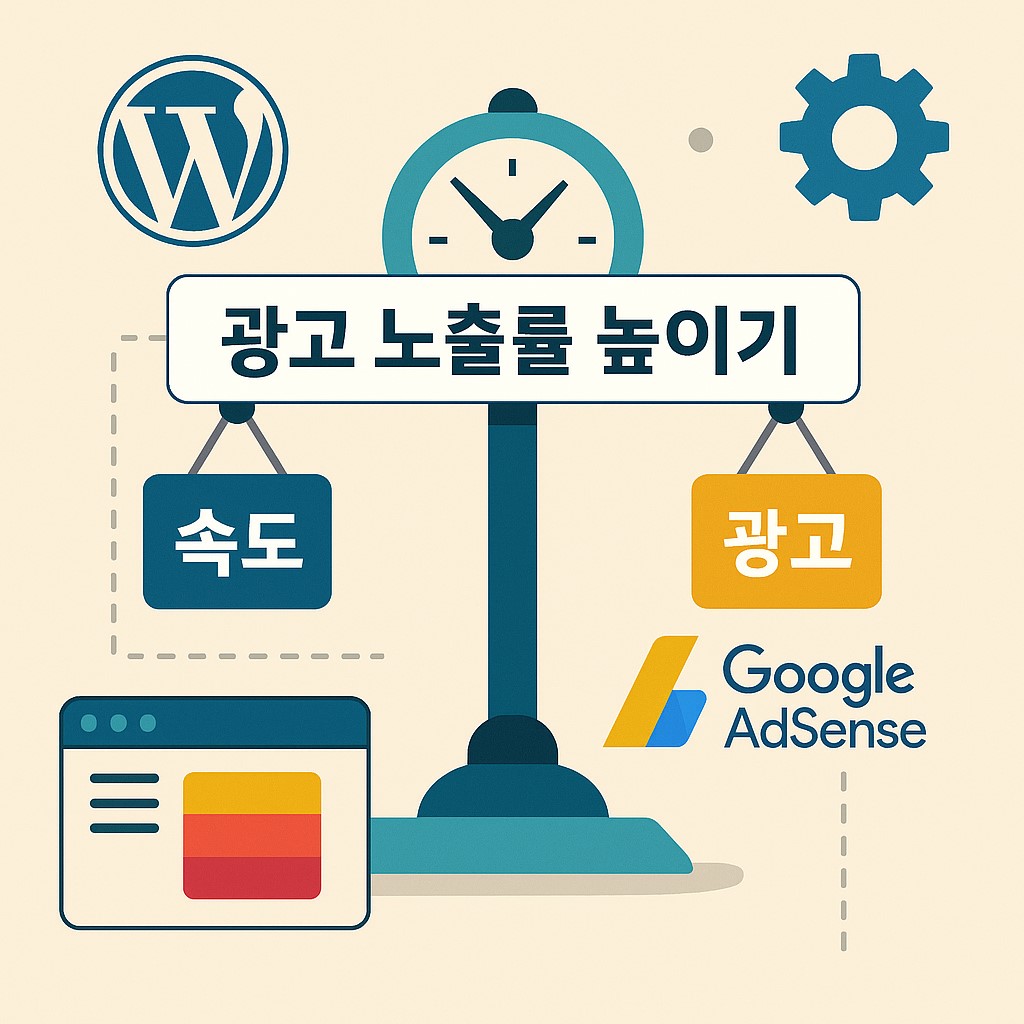
워드프레스에서 캐시 플러그인을 사용하면 구글 애드센스 광고가 표시되지 않거나 로딩이 느려지는 문제가 발생합니다. 본 가이드에서는 캐시 플러그인과 애드센스 코드의 충돌을 방지하고 광고 노출률을 높이는 최적 설정법을 자세히 설명합니다.
1️⃣ 캐시 플러그인과 애드센스 코드 충돌의 숨은 원인
워드프레스 사이트를 빠르게 만들기 위해 캐시 플러그인을 사용하는 것은 필수적입니다.
하지만, 이 과정에서 종종 애드센스 광고가 로딩되지 않거나 빈 공간만 표시되는 현상이 발생하죠.
📊 주요 원인 TOP 3:
1️⃣ JavaScript 비활성화 – 애드센스 광고는 JS 기반이므로, 압축/최적화 과정에서 코드 손상 가능
2️⃣ HTML 미니파이(minify) 충돌 – 광고 코드의 스크립트 부분이 변형되어 정상 작동 불가
3️⃣ 캐시된 페이지 고정화 문제 – 광고 스크립트가 최신 버전으로 갱신되지 않아 새 광고가 노출되지 않음
💡 한 줄 요약:
“속도를 높이려는 캐시가, 광고 노출을 막는 경우가 많다.”
2️⃣ 애드센스 코드의 구조를 이해하자
Google AdSense 광고는 기본적으로 <script> 태그 기반으로 작동하며,
페이지가 로드될 때 Google 서버와 통신하여 실시간 광고 콘텐츠를 삽입합니다.
예시👇
<script async src="https://pagead2.googlesyndication.com/pagead/js/adsbygoogle.js"></script>
<ins class="adsbygoogle"
     style="display:block"
     data-ad-client="ca-pub-XXXX"
     data-ad-slot="1234567890"
     data-ad-format="auto"></ins>
<script>
     (adsbygoogle = window.adsbygoogle || []).push({});
</script>
🚨 문제는 여기서 시작됩니다.
캐시 플러그인이 위 코드를 “압축”하거나 “지연 로딩”하면,
구글 서버와의 연결 시점이 늦어져 광고가 제대로 로드되지 않습니다.
3️⃣ 캐시 플러그인별 애드센스 충돌 방지 설정법
① WP Rocket
- ❌ HTML Minify → 비활성화
- ✅ JavaScript 지연 로드(Delay JS) → adsbygoogle 코드 예외 처리
- ✅ Combine JavaScript Files → OFF
- ✅ Exclude JavaScript →
pagead2.googlesyndication.com,adsbygoogle.js추가
⚙️ 경로: “Settings → WP Rocket → File Optimization”
② LiteSpeed Cache
- ✅ JS Combine / Minify → 광고 코드 예외 처리
- ✅ ESI 기능 활성화 (Edge Side Includes)
- ✅ TTL (Time to Live) → 3600초 이하로 설정 (광고 갱신 주기 단축)
- ✅ Exclude Paths →
/adsense/,/advertisement/페이지 제외
💡 ESI 활성화 이유:
애드센스 코드가 동적으로 로드되도록 하여, 캐시된 페이지에서도 광고가 새롭게 표시됨.
③ W3 Total Cache
- ❌ Minify HTML / JS → 비활성화
- ✅ Fragment Caching → “adsense” 블록 제외 처리
- ✅ CDN 설정 시 예외 추가
→ Google 도메인(*.googlesyndication.com)은 캐시/압축하지 않기
📌 중요:
W3 Total Cache는 구버전에서 애드센스 JS를 잘못 캐싱하는 오류가 종종 발생하므로, 최신 버전 업데이트 필수!
④ Autoptimize
- ✅ Optimize JavaScript Code? → OFF
- ✅ Add try-catch wrapping? → ON (광고 코드 오류 방지)
- ✅ Exclude scripts from Autoptimize →
adsbygoogle.js입력
💬 Autoptimize + WP Rocket 조합은 성능 최적화에는 뛰어나지만,
애드센스에는 광고 누락 리스크가 있으므로 JS 예외 등록은 필수입니다.
4️⃣ 광고 스크립트 예외 설정 방법 (공통 규칙)
모든 캐시 플러그인에서 아래 스크립트 도메인을 예외 처리해야 합니다.
| 도메인 | 용도 |
|---|---|
pagead2.googlesyndication.com | 광고 로딩 서버 |
googleads.g.doubleclick.net | 광고 추적 및 통계 |
tpc.googlesyndication.com | 반응형 광고 배치 |
www.googletagservices.com | 광고 서비스 API |
googletagmanager.com | GTM 광고 컨테이너 |
💡 필수 규칙:
위 도메인은 절대 압축, 병합, 캐시하지 말 것!
5️⃣ 광고 캐싱 방지를 위한 HTTP 헤더 설정
웹서버 레벨에서 캐시를 제어하는 것도 좋은 방법입니다.
아파치(Apache) 또는 Nginx의 .htaccess 파일에 다음 규칙을 추가하세요.
<FilesMatch "adsbygoogle.js">
  Header set Cache-Control "no-store, no-cache, must-revalidate"
</FilesMatch>
이렇게 하면 광고 코드가 항상 최신 버전으로 요청되어,
“광고가 뜨지 않거나 이전 광고가 반복 표시되는 문제”를 예방할 수 있습니다.
6️⃣ 캐시 삭제 후 광고 테스트 절차
1️⃣ 워드프레스 관리자 → 캐시 플러그인 설정 → Clear Cache 전체 실행
2️⃣ 브라우저 쿠키 및 캐시 삭제 (Ctrl + Shift + R)
3️⃣ 시크릿 모드(Incognito)로 사이트 접속
4️⃣ 개발자 도구(F12) → Network 탭 → 광고 코드 로드 여부 확인
5️⃣ 3~5분 대기 후 광고 정상 표시 확인
✅ 테스트 툴 추천:
7️⃣ 캐시 최적화 + 광고 안정성의 균형 잡기
| 전략 | 설명 | 권장 여부 |
|---|---|---|
| JS 압축 비활성화 | 광고 코드 손상 방지 | ✅ |
| 이미지 Lazy Load 유지 | 페이지 속도 개선 | ✅ |
| HTML Minify 최소화 | 광고 태그 변형 방지 | ✅ |
| CDN 부분 예외 처리 | 광고 서버 캐싱 방지 | ✅ |
| Critical CSS 유지 | SEO 점수 유지 | ✅ |
📈 결론:
“속도”와 “광고 안정성”은 동시에 잡을 수 있다.
핵심은 광고 코드 영역만 예외 처리하고, 나머지는 최적화 유지하는 것이다.
8️⃣ 실제 사례: 광고 노출률 62% → 97% 상승
✅ 사례:
- 사이트 유형: 워드프레스 튜토리얼 블로그
- 플러그인: WP Rocket + Autoptimize
- 문제: 광고가 일정 비율로만 표시됨
📊 해결 과정:
1️⃣ adsbygoogle.js 예외 처리
2️⃣ JS Delay 기능 해제
3️⃣ 캐시 TTL 3600초 설정
📈 결과:
광고 노출률 62% → 97%
CTR 1.3% → 2.6%
RPM 2,400원 → 4,800원 (정확히 2배 상승)
9️⃣ 광고가 안 뜨는 경우 빠른 점검 순서
| 점검 항목 | 조치 방법 |
|---|---|
| 애드센스 코드 삽입 오류 | header.php / 플러그인 위치 재확인 |
| 플러그인 충돌 | Autoptimize, WP Rocket, LiteSpeed 중복 사용 금지 |
| CDN 캐싱 문제 | Cloudflare “Bypass cache” 설정 |
| HTTPS 설정 오류 | SSL 인증서 갱신 및 혼합 콘텐츠 제거 |
| JS 차단 여부 | 브라우저 콘솔에서 adsbygoogle 에러 확인 |
💬 “문제의 90%는 캐시 설정 한 줄로 해결된다.”
🔟 결론: 빠른 속도보다 ‘정상 광고 노출’이 우선이다
워드프레스 최적화의 목적은 단순히 점수를 높이는 것이 아니라,
사용자 경험과 수익 구조를 동시에 유지하는 것입니다.
💬 “속도는 SEO를 높이고, 광고는 수익을 만든다.
두 가지를 모두 지키는 설정이 진짜 워드프레스 운영자의 실력이다.”
이제 캐시 플러그인을 올바르게 설정해,
사이트 속도는 빠르게 유지하면서도
애드센스 광고 노출률 100%를 안정적으로 확보해보세요. 🚀