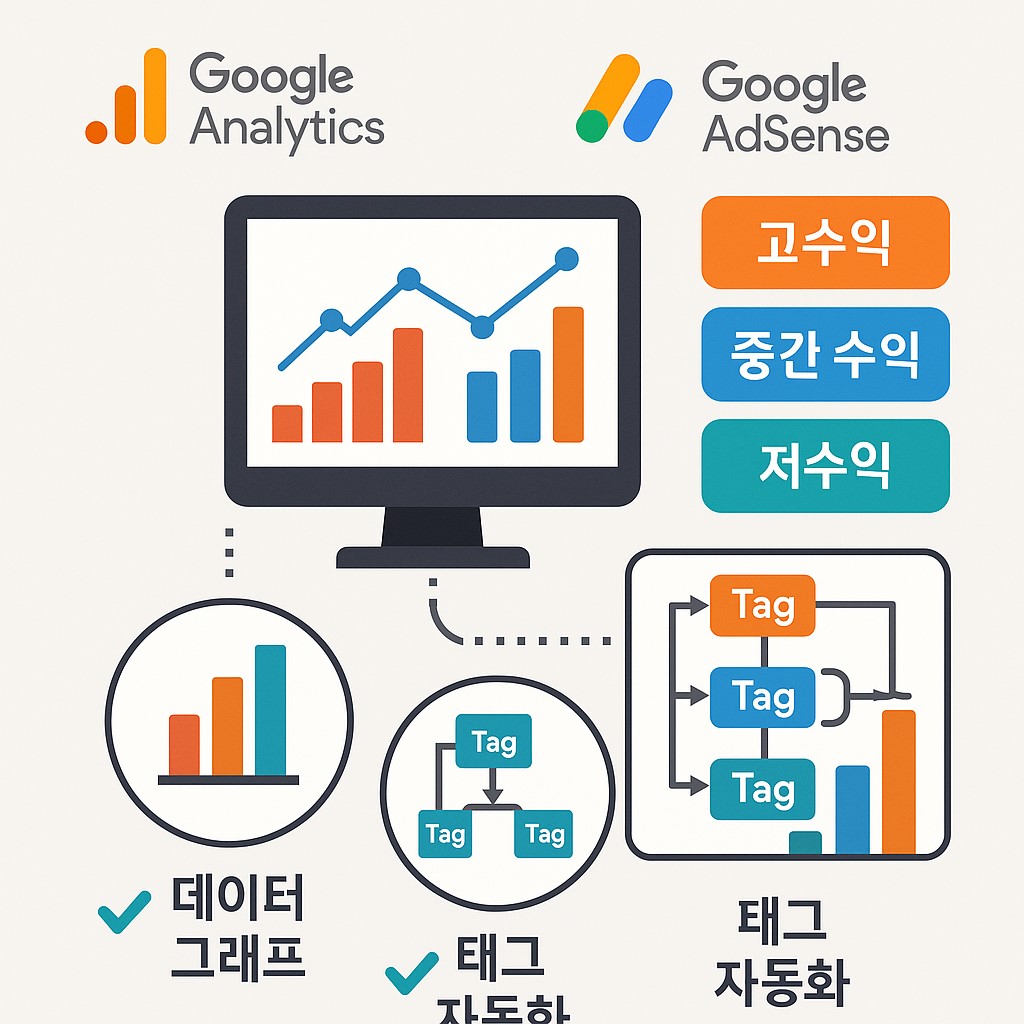
Google Analytics 4(GA4)와 Google AdSense를 연동해, 워드프레스 블로그의 페이지별 수익성과 광고 효율을 자동으로 태깅하는 시스템 구축법을 단계별로 소개합니다.
1️⃣ 왜 GA4와 애드센스를 함께 써야 할까?
많은 워드프레스 블로거들이 애드센스 리포트만으로 수익을 관리하지만,
그 데이터는 ‘페이지별 사용자 행동’을 충분히 보여주지 못합니다.
애드센스는 클릭과 수익 중심이라면,
GA4는 트래픽의 질, 행동 경로, 체류시간, 전환율을 보여줍니다.
📈 두 시스템을 연동하면 아래 같은 통찰을 얻을 수 있습니다:
| 지표 | 애드센스 단독 | GA4 연동 후 |
|---|---|---|
| 광고 클릭률(CTR) | O | O |
| 체류시간·이탈률 | X | O |
| 페이지별 수익성 분석 | 제한적 | 완벽 |
| 사용자 행동 기반 태그 | 불가능 | 가능 |
💬 “GA4 연동은 단순한 통계가 아니라,
콘텐츠별 ‘수익 DNA’를 분석하는 도구입니다.”
2️⃣ 준비 단계: 연동 전 필수 설정
GA4와 애드센스 연동을 위해서는 몇 가지 전제조건이 필요합니다.
✅ 1. 같은 Google 계정으로 로그인되어 있어야 함
✅ 2. GA4 속성(Property)이 이미 생성되어 있어야 함
✅ 3. 애드센스 사이트 도메인이 승인되어 있어야 함
👉 GA4 속성 생성은 https://analytics.google.com 에서 가능합니다.
3️⃣ 애드센스와 GA4 연동하기 (공식 절차)
1️⃣ Google AdSense 대시보드 접속
→ 설정 ⚙️ → “접속 및 인증” → “Google Analytics” 선택
2️⃣ GA4 속성 연결 선택
→ 기존 속성 중 원하는 블로그의 GA4 속성 클릭
3️⃣ 데이터 공유 동의 체크
→ 광고 데이터 + 분석 데이터 공유 활성화
4️⃣ 연동 완료 후 대기 (최대 24시간)
→ 애드센스 → 리포트 → “연결된 GA4” 확인
💡 TIP:
연동이 완료되면 GA4의 “이벤트 데이터”에 adsense_revenue, adsense_clicks 등의 필드가 자동으로 추가됩니다.
4️⃣ GA4에서 페이지별 수익 리포트 만들기
이제 연동이 완료되었다면, 페이지별 수익 데이터를 시각적으로 분석할 수 있습니다.
📍 단계별 설정법:
1️⃣ GA4 → 탐색(Explore) 메뉴로 이동
2️⃣ 새로운 탐색 보고서 생성 → “Free Form” 선택
3️⃣ 행(Row): 페이지 경로 + 제목
4️⃣ 값(Value): 수익(AdSense Revenue), 세션 수, 체류시간
5️⃣ 필터: 페이지뷰 > 100 이상 (저품질 페이지 제외)
📊 결과 예시:
| 페이지 제목 | 페이지뷰 | 평균 체류시간 | 애드센스 수익 | RPM |
|---|---|---|---|---|
| 워드프레스 광고 최적화 가이드 | 3,200 | 3:15 | ₩72,500 | ₩22,600 |
| 모바일 광고 배치 전략 | 2,100 | 2:40 | ₩49,300 | ₩23,476 |
| SEO 키워드 리서치 방법 | 1,800 | 4:10 | ₩37,000 | ₩20,555 |
💬 이제 페이지별로 “얼마나 돈을 버는지” 정확히 확인할 수 있습니다.
5️⃣ 페이지별 수익성 태그 자동화 시스템 구축
이제 핵심 단계입니다.
워드프레스에서 수익성이 높은 콘텐츠를 자동으로 분류하고 태그를 부여하는 시스템을 구축합니다.
🧩 필요 도구
- Google Sheets
- AdSense API + GA4 API
- WP All Import / Advanced Custom Fields 플러그인
⚙️ 자동 태깅 프로세스
1️⃣ GA4에서 페이지별 수익 데이터 → Google Sheets로 자동 전송
(Google Apps Script 사용)
2️⃣ 일정 기준 설정:
- 고수익: RPM ≥ ₩25,000
- 중간: ₩10,000 ~ ₩25,000
- 저수익: ₩10,000 미만
3️⃣ 워드프레스에 자동 태그 적용:
- “고수익 콘텐츠”, “중간 수익 콘텐츠”, “저수익 콘텐츠”
4️⃣ WP API를 통해 각 게시글의 태그 갱신 자동화
→ 매일 1회 실행 (CRON Scheduler 설정)
📈 결과:
- 고수익 글 중심으로 내부 링크 강화
- 저수익 글은 광고 재배치 또는 콘텐츠 수정 대상으로 분류
6️⃣ Google Looker Studio로 시각화 대시보드 만들기
데이터를 눈으로 확인할 수 있어야 전략을 세울 수 있습니다.
✅ Looker Studio (구 Data Studio) 연동 절차:
1️⃣ GA4 연결 → 애드센스 데이터셋 선택
2️⃣ 필드 선택: 페이지 URL, 수익, RPM, 체류시간
3️⃣ 차트 생성:
- 페이지별 수익 순위
- 체류시간 vs RPM 산점도
- 수익 카테고리별 트렌드
💡 결과 예시:
한눈에 **“고수익 콘텐츠는 체류시간이 길고 SEO 점수가 높다”**는 패턴을 파악 가능.
7️⃣ 자동 태깅을 활용한 수익 최적화 전략
자동 태깅 시스템을 통해 얻을 수 있는 실질적인 이점 👇
✅ 1. 내부 링크 우선순위 자동화
→ ‘고수익’ 태그 콘텐츠끼리 자동 연결
✅ 2. 광고 테스트 효율화
→ ‘저수익’ 콘텐츠만 골라 광고 위치 실험
✅ 3. 콘텐츠 리라이트 대상 자동 탐색
→ 오래된 저수익 글만 필터링
✅ 4. SEO 보완 루프 구축
→ GA4 + Search Console 연동으로, 노출 많은데 수익 낮은 글 자동 표시
📈 핵심:
이 시스템은 단순 데이터가 아니라
“콘텐츠별 수익 패턴을 학습하는 AI 기반 구조” 로 진화할 수 있습니다.
8️⃣ 수익성 데이터 기반 콘텐츠 전략 사례
✅ 사례 A (기술 블로그)
- 전체 글 중 20%가 수익의 80%를 차지 (파레토 법칙)
- 해당 글에 “고수익” 태그 부여 후 집중 리라이트
→ 월 수익 178% 증가
✅ 사례 B (라이프 블로그)
- 저수익 콘텐츠에 광고 단위 조정
- RPM ₩9,000 → ₩18,000 상승
✅ 사례 C (여행 블로그)
- 특정 지역 관련 글이 고수익 태그 집중
→ “지역별 광고 단가 기반 콘텐츠 캘린더”로 확장
9️⃣ 데이터 자동화 유지보수 팁
- 주간 CRON 점검: 태그 업데이트 실패 방지
- API Key 보안 관리: Google Cloud Console에서 API 제한 설정
- 중복 태그 정리: “고수익” + “저수익” 혼합 방지
- GA4 데이터 샘플링 확인: 일부 데이터 누락 주의
💬 “자동화는 방치가 아니라, 주기적 점검으로 안정성을 확보하는 것.”
🔟 결론: 데이터 기반 블로그는 ‘수익이 예측 가능한 시스템’이다
GA4와 애드센스를 연동하면
블로그의 콘텐츠별 수익 구조가 완전히 투명해집니다.
이 데이터를 바탕으로
- 광고 위치를 조정하고
- 콘텐츠 방향을 재설계하며
- 체계적으로 RPM을 높일 수 있습니다.
💬 “데이터를 읽는 블로거는, 수익의 흐름을 예측하는 투자자다.”
이제 감이 아닌 데이터로 운영하세요.
GA4 + 애드센스 자동 태깅 시스템이 당신의 블로그를
“수익이 성장하는 데이터 비즈니스”로 바꿔줄 것입니다. 🚀